Le module
Atelier
permet la collecte, la répartition et l'évaluation de travaux par les pairs.
Types de devoirs
: Les types de devoirs proposés peuvent être un
texte saisi directement en ligne
ou des
fichiers
(tout format accepté : texte, images, son, vidéos, docs...)
Formulaire multi-critère
: Les travaux remis sont évalués via un
formulaire multi-critères
défini par l'enseignant. Le processus d'évaluation par les pairs ainsi que la compréhension du formulaire d'évaluation peuvent être entraînés à l'avance au moyen de travaux exemplaires proposés par l'enseignant avec des évaluations de référence.
Anonymat ou non
: Les travaux de pairs peuvent être
évalués de façon anonyme
. Chaque apprenant peut être amené à évaluer un ou plusieurs travaux de pairs et aussi éventuellement son propre travail.
Collecte et répartition des devoirs
: Le module se charge de la
collecte des devoirs et de la répartition entre les participants
. Toutefois l'enseignant a la possibilité, s'il le souhaite, d'attribuer des devoirs
de façon manuelle
, par exemple un groupe plus fort évalue un groupe plus faible.
Notation
: Les participants
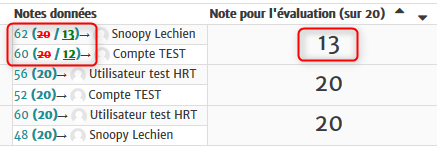
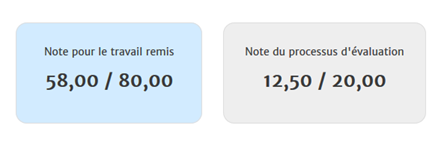
obtiennent deux notes : une note pour le travail qu'ils remettent
(calculée sur base des évaluations faites par les pairs et éventuellement par eux-mêmes) et
une note pour la qualité de leur évaluation
des travaux de pairs (cette deuxième note peut être calculée selon un algorithme par la plateforme ou proposée par l'enseignant ou un tuteur). Les notes sont enregistrées dans le carnet de notes et peuvent être exportées au format Excel.
Étape 1
: Depuis votre espace de cours, cliquez sur "
Ajouter une activité ou une ressource
", puis choisissez "
Atelier
" dans la liste des activités.
Étape 2
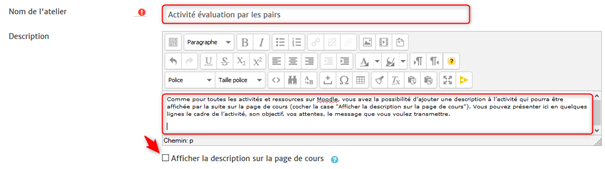
: Nommez votre activité et pensez à l'enregistrer avant de revenir sur votre espace de cours.
Étape 3
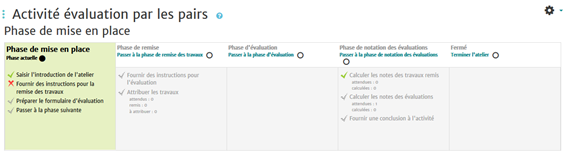
: En entrant dans votre activité, vous avez à votre disposition un tableau représentant les cinq phases clés de l'atelier.
Il est nécessaire de remplir ce tableau. Pour cela, vous pouvez suivre les étapes suivantes :
Étape 4
:
Phase 1 - Mise en place
Saisir l'introduction de l'atelier
: comme pour toutes les activités et ressources sur Moodle, vous avez la possibilité d'ajouter une description à l'activité qui peut être affichée par la suite sur la page de cours. Vous pouvez présenter en quelques lignes le cadre de l'activité, son objectif, vos attentes, le message que vous voulez transmettre.
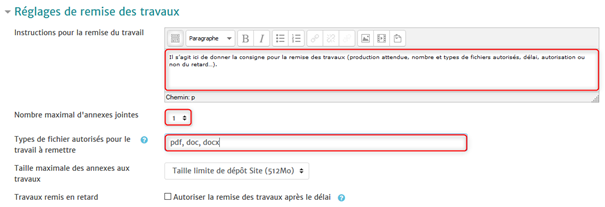
Fournir les instructions pour la remise des travaux
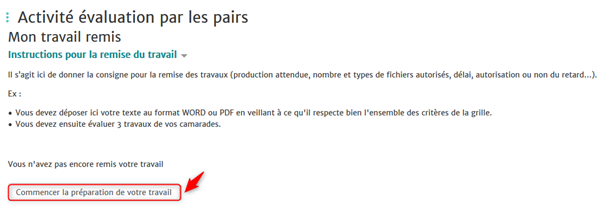
: il s'agit ici de donner la consigne pour la remise des travaux (production attendue, nombre et types de fichiers autorisés, délai, autorisation ou non du retard...)
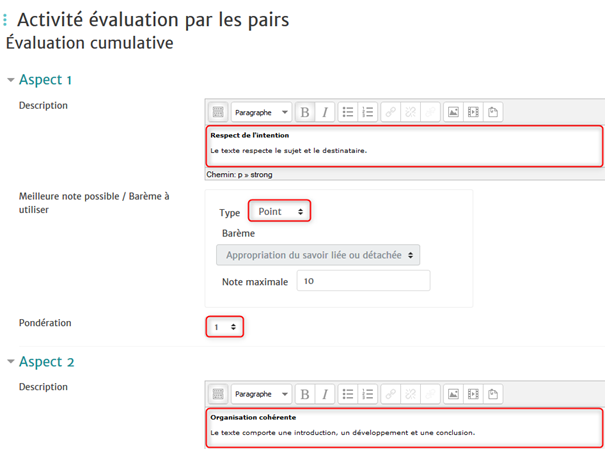
Préparer le formulaire d'évaluation
: cette étape consiste à construire la grille d'évaluation avec des critères simples sur laquelle les étudiants vont s'appuyer pour effecteur leur travail d'évaluation des travaux de pairs. Vous pouvez déterminer la note et la pondération de chaque critère de la grille.
La consigne pour la remise des travaux et la grille critériée sont maintenant prêtes. Cliquez sur l'ampoule pour activer la phase de remise des travaux.
Étape 5
:
Phase 2 - Remise des travaux
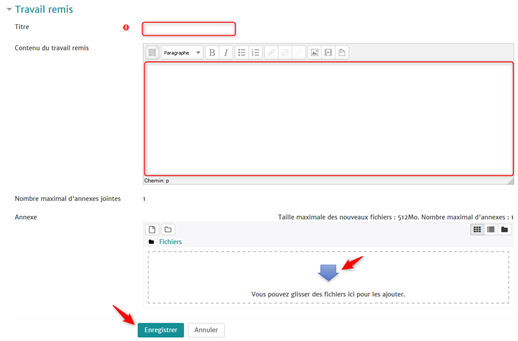
Durant cette phase, les étudiants peuvent remettre leur travail dans l'intervalle de temps défini pour la remise des travaux.
Une fois tous les travaux déposés, les enseignants peuvent donner des instructions et attribuer des travaux pour l'évaluation par les pairs.
Fournir des instructions pour l'évaluation
: il s'agit de préciser ici les modalités d'évaluation par les pairs (par ex. nombre d'évaluateurs par production, utilisation de la méthode Sandwich, auto-évaluation ou non...).
Attribution des travaux
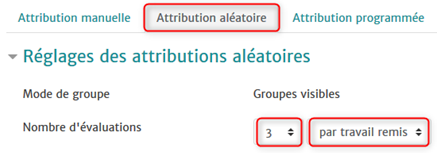
: la répartition des devoirs peut se faire soit manuellement par l'enseignant, soit de façon automatique par Moodle (attribution aléatoire ou programmée).
Étape 6
:
Phase 3 - Évaluation
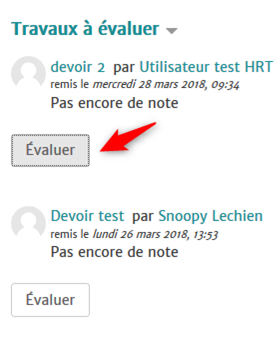
Durant cette phase, chaque étudiant va évaluer ce qui lui a été attribué en cliquant sur le bouton "
Évaluer
" à côté de chaque devoir. Il doit remplir le formulaire d'évaluation
en attribuant une note sur chacun des aspects et écrit un commentaire
.
L'enseignant peut voir les résultats une fois toutes les notes attribuées.
Étape 7
:
Phase 4 - Notation des évaluations
Durant cette phase, les étudiants ne peuvent pas modifier leur travail remis, ni leurs évaluations. L'enseignant peut utiliser les outils de notation proposés par la plateforme pour calculer les notes finales mais il est conseillé de vérifier et ajuster si besoin les notes données par les étudiants. Quant à la note de la qualité d'évaluation, vous pouvez modifier les notes calculées automatiquement et fournir un feedback aux évaluateurs.
Étape 8
:
Phase 5 - Fermé
Les étudiants pourront maintenant voir leur travail et les évaluations qu'ils ont reçues.
Modifier les paramètres de l’activité
: vous pouvez accéder à tout moment aux paramètres de l’activité via le bouton
Modifier
par exemple pour déterminer une date de début et une date de fin de l’activité.
Activer une phase
: L’icône Ampoule vous permet d’activer une phase par exemple la phase de remise qui autorise les étudiants à déposer leurs travaux ou la phase d’évaluation qui permet aux étudiants d’évaluer les travaux de leurs pairs ou encore la phase finale pour que les étudiants puissent voir leur note.
Obtenir une aide
: vous remarquerez lors du paramétrage de l’activité cette icône
?
. Elle vous permet d’obtenir une aide sur une fonction ou un paramètre.